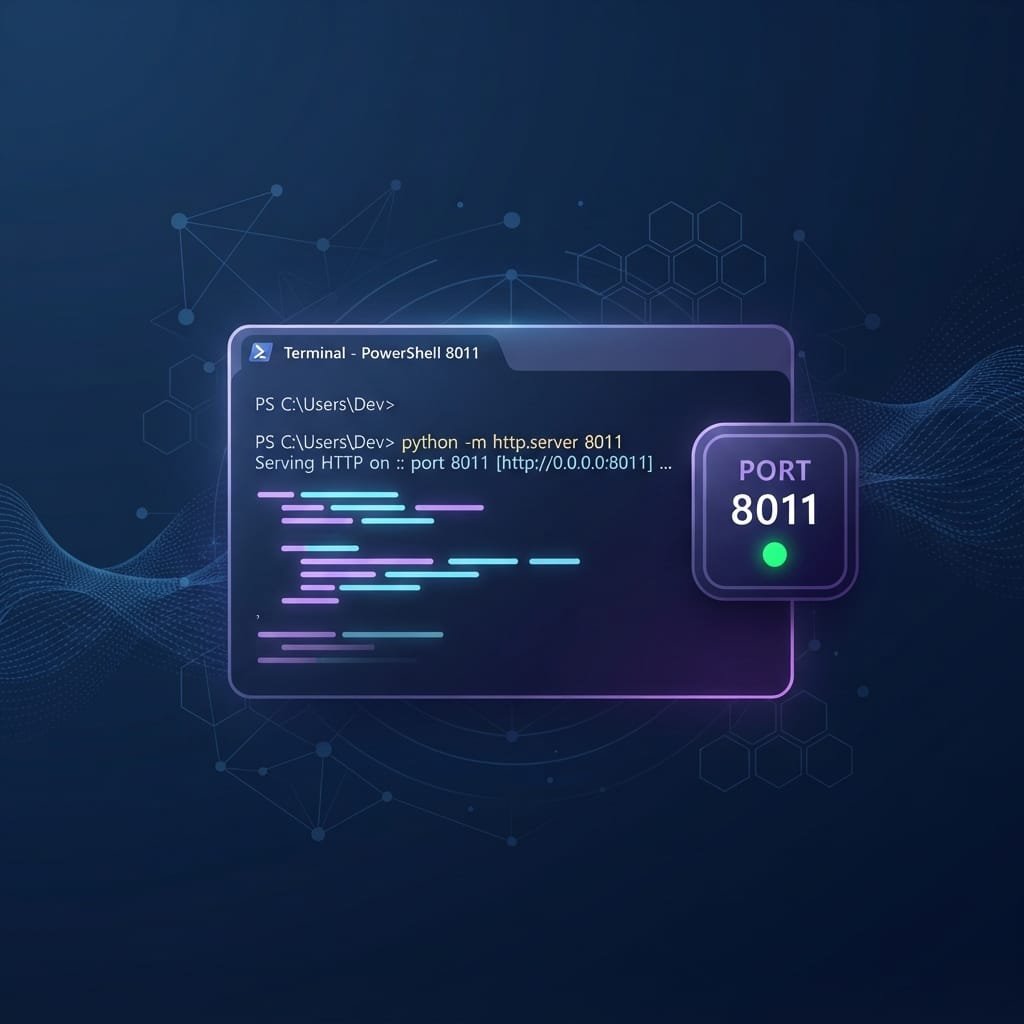
O Script Completo
Abra o PowerShell no seu Windows, cole o código abaixo e pressione Enter:
$http = [System.Net.HttpListener]::new()
$http.Prefixes.Add("http://localhost:8011/")
$http.Start()
Write-Host "Rodando em http://localhost:8011/ (Pressione Ctrl+C para parar)"

while ($http.IsListening) {
    $context = $http.GetContext()
    $buffer = [System.Text.Encoding]::UTF8.GetBytes("<h1>Servico de teste OK na porta 8011</h1>")
    $context.Response.ContentLength64 = $buffer.Length
    $context.Response.OutputStream.Write($buffer, 0, $buffer.Length)
    $context.Response.OutputStream.Close()
}
Assim que executar, abra o seu navegador e acesse http://localhost:8011/. Você verá a mensagem de confirmação na tela. Para encerrar o servidor, basta voltar ao terminal e pressionar Ctrl + C.
Como o Código Funciona?
Entender a estrutura desse script facilita na hora de adaptá-lo para outros cenários de teste:
[System.Net.HttpListener]::new(): Instancia uma classe nativa do .NET capaz de escutar requisições HTTP diretamente no Windows.$http.Prefixes.Add(...): Define o endereço e a porta que o serviço vai monitorar (neste caso, a porta8011localmente).$http.Start(): Inicia a escuta na porta configurada.while ($http.IsListening): Cria um loop contínuo para manter o servidor ativo aguardando novas conexões.$context = $http.GetContext(): Pausa a execução até que uma requisição chegue ao servidor e captura os dados desse acesso.[System.Text.Encoding]::UTF8.GetBytes(...): Converte o texto HTML da resposta em bytes para que possa ser transmitido pela rede.OutputStream.Write(...)eClose(): Envia a resposta de volta para o navegador e encerra a conexão atual com segurança.
Dica Extra: Liberando Acesso na Rede Local
Por padrão, o script acima responde apenas a requisições feitas na própria máquina (localhost). Se você precisa testar o acesso a partir de outro computador ou celular na mesma rede:
- Altere a segunda linha do código de
http://localhost:8011/parahttp://+:8011/. - Execute o PowerShell como Administrador.
- Certifique-se de que a porta 8011 esteja liberada no Firewall do Windows.
Comments are closed