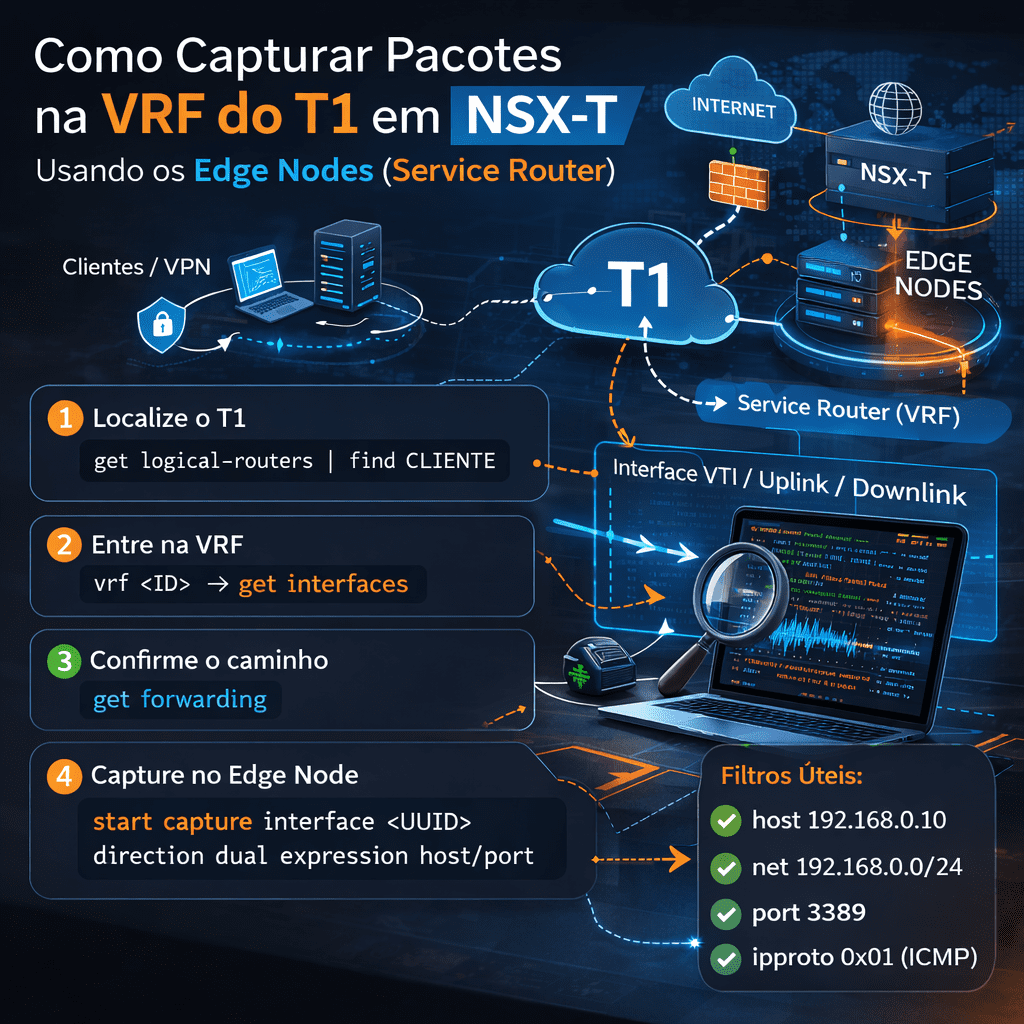
Em ambientes NSX-T, a captura de pacotes para troubleshooting de tráfego norte-sul, VPN e NAT normalmente é realizada nos Edge Nodes, pois é neles que ficam os serviços centralizados do Tier-1, incluindo o Service Router (SR). Na prática, isso significa que, quando o objetivo é analisar o tráfego de um cliente publicado no T1 ou trafegando por VPN, a captura deve ser feita no Edge Node ativo daquele roteador lógico. (Support Portal)
O processo é relativamente direto: primeiro você identifica o logical router do cliente, depois entra na VRF do T1 Service Router, localiza a interface correta e, por fim, executa a captura com filtros específicos. Esse método é especialmente útil para validar se o pacote chega ao T1, se passa pela VTI da VPN, se sofre NAT corretamente e se a resposta retorna pelo caminho esperado. (Support Portal)
1. Localize o T1 do cliente
O primeiro passo é descobrir qual logical router representa o ambiente que será analisado:
get logical-routers | find CLIENTE_EXEMPLO
O ponto principal aqui é identificar o registro do tipo SERVICE_ROUTER_TIER1, pois é esse roteador que representa a instância do T1 dentro do Edge Node. A partir dele, você obtém a VRF que será usada nos próximos comandos. (How Does Internet Work)
2. Entre na VRF do T1
Com a VRF identificada, acesse o contexto do roteador:
vrf 1356
get interfaces
Nesse ponto, você deve procurar a interface que faz sentido para o seu teste. Em cenários de VPN route-based, a interface mais relevante costuma ser a VTI, normalmente com rede /30. Em cenários de NAT ou publicação, pode ser necessário olhar também interfaces de uplink e downlink, dependendo de onde você quer observar o pacote no fluxo. (How Does Internet Work)
3. Confirme o caminho do tráfego
Antes de capturar, vale validar por qual interface a rede de interesse está sendo encaminhada:
get forwarding
Esse comando ajuda a confirmar se a rede remota ou publicada realmente está apontando para a interface esperada. Isso evita capturar no ponto errado e torna o troubleshooting muito mais objetivo. (How Does Internet Work)
4. Inicie a captura no Edge Node
Depois de identificar a interface correta, saia da VRF e rode a captura no Edge Node usando o UUID da interface:
start capture interface <UUID_INTERFACE> direction dual count 10 expression host 192.168.0.10
Nesse exemplo, a captura observa os dois sentidos do tráfego, limita a coleta a 10 pacotes e filtra apenas o host desejado. Esse formato é ideal para troubleshooting rápido, sem gerar excesso de saída no terminal. (Support Portal)
5. Filtros mais úteis no dia a dia
Você pode ajustar a expressão conforme o tipo de análise:
Por host
start capture interface <UUID_INTERFACE> direction dual count 20 expression host 192.168.0.10
Por rede
start capture interface <UUID_INTERFACE> direction dual count 20 expression net 192.168.0.0/24
Por porta
start capture interface <UUID_INTERFACE> direction dual count 20 expression port 3389
Por ICMP
start capture interface <UUID_INTERFACE> direction dual expression ipproto 0x01
Esses filtros são os mais usados para validar reachability, publicação de serviços e comportamento de aplicações específicas. A recomendação geral é sempre começar com filtros pequenos e objetivos. (Support Portal)
6. Captura antes e depois do NAT
Quando existe NAT no fluxo, uma boa prática é comparar o tráfego em dois pontos: antes da tradução e depois da tradução. Em geral, isso significa capturar no uplink do T1 e depois no downlink ou segmento interno correspondente.
Exemplo:
start capture interface <UUID_UPLINK> direction dual expression port 3389
start capture interface <UUID_DOWNLINK> direction dual expression port 3389
Essa comparação ajuda a responder rapidamente se o pacote chegou ao Edge Node, se a tradução ocorreu corretamente e se o destino respondeu. (How Does Internet Work)
7. Quando o cenário envolve VPN
Se o tráfego passa por VPN, vale validar o estado da sessão antes da captura:
get ipsecvpn session summary
get ipsecvpn session sessionid <ID>
get ipsecvpn ikesa <ID>
get ipsecvpn ipsecsa sessionid <ID>
get ipsecvpn session sessionid <ID> history
Esses comandos ajudam a confirmar se o túnel está ativo, qual peer está associado, qual VTI está em uso e se houve histórico de falhas de negociação. Isso é importante porque, muitas vezes, o problema não está na interface do T1 em si, mas no comportamento da sessão IKE/IPsec. (How Does Internet Work)
Conclusão
Para capturar pacotes no NSX-T, o ponto mais importante é lembrar que a análise ocorre nos Edge Nodes, e não apenas no conceito lógico do T1. É no Edge que o Service Router do Tier-1 processa tráfego centralizado, VPN, NAT e outros serviços. Por isso, o troubleshooting correto passa por localizar o T1 ativo, entrar na VRF certa, identificar a interface correta e aplicar filtros específicos na captura. Seguindo essa sequência, a análise fica muito mais rápida, precisa e confiável. (Support Portal)
Fontes principais
- Broadcom Knowledge Base — Troubleshooting NSX using Packet Captures (Support Portal)
- How Does Internet Work — NSX-T Edge Transport Node Packet Capture (How Does Internet Work)
- vSkeeBall — NSX-T Packet Captures (vSkeeBall)
Comments are closed